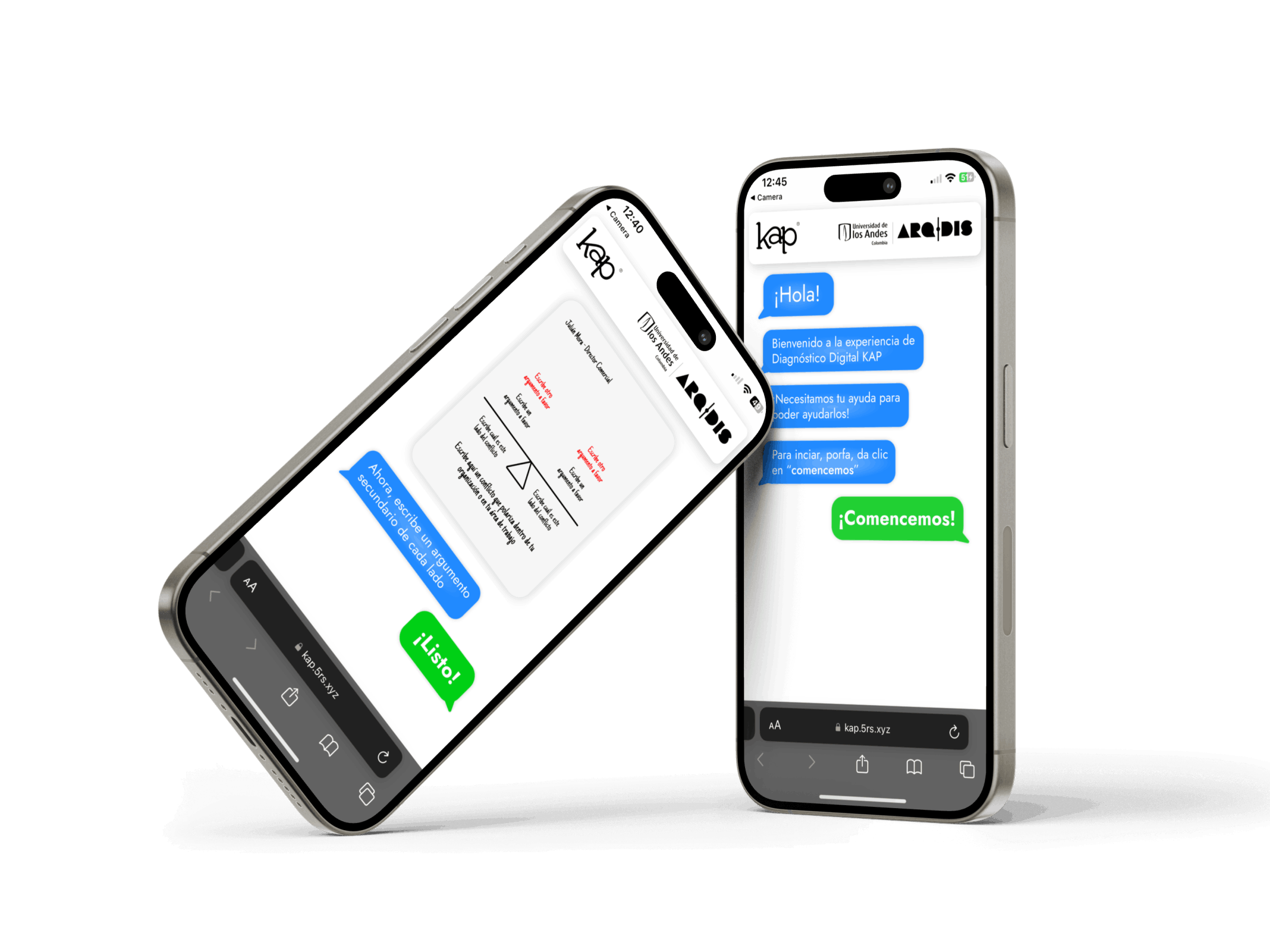
Mobile Web APP
Mobile Web APP
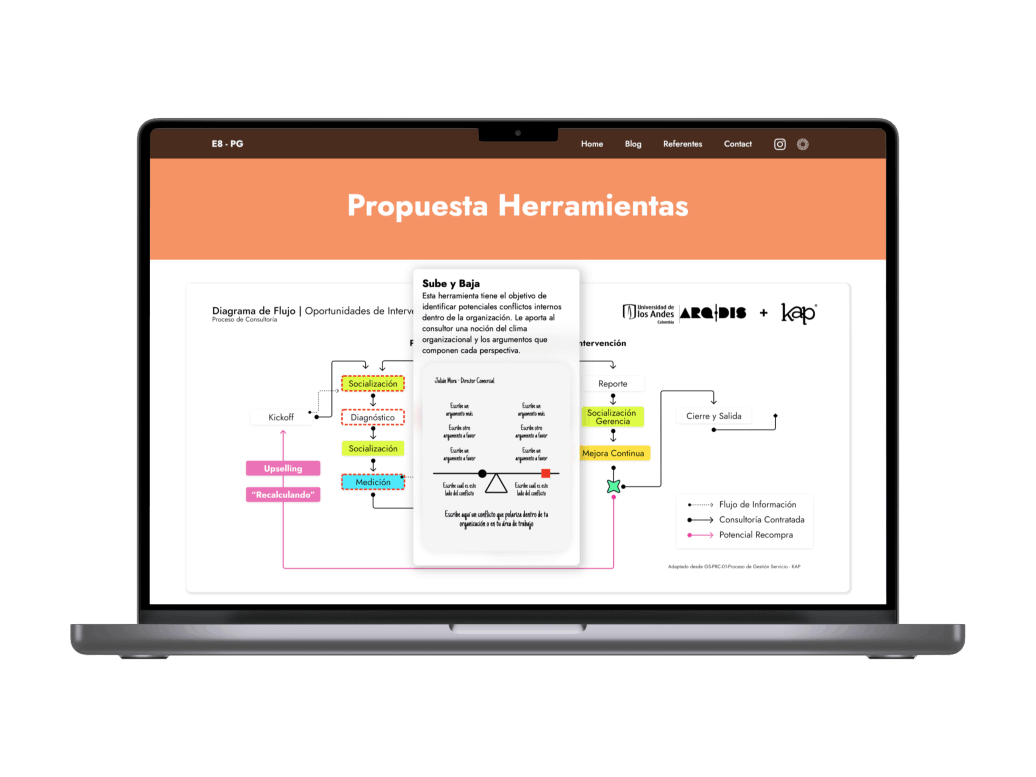
Herramientas en Contexto
El consultor puede utilizar el diagrama de procesos interactivo y explorar las herramientas a su disposición según la etapa actual del proceso de consultoría. Para conocer detalles sobre las herramientas disponibles se debe ubicar el cursor por encima del nodo correspondiente.
Visitar Diagrama de Procesos Interactivo aquí.
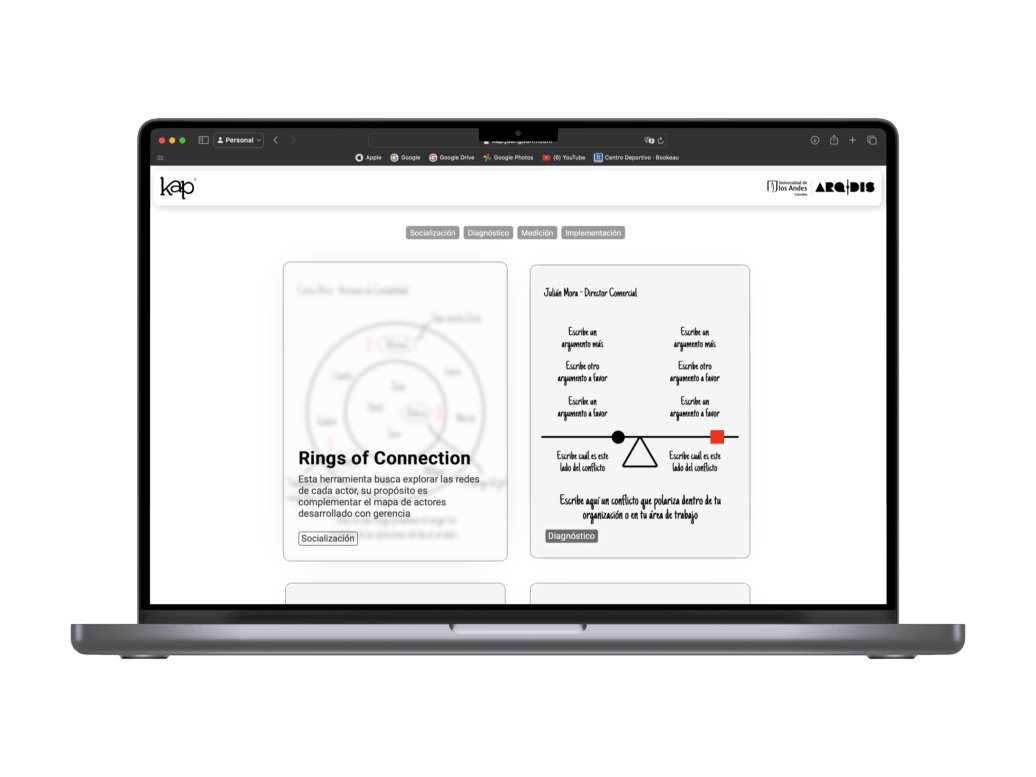
Catalogó de Herramientas
El consultor se dirige a la consola de herramientas y selecciona la herramienta que desea aplicar. En el catálogo puede consultar la categoría de la herramienta, una descripción y vista previa de la misma; o incluso filtrar por momento de aplicación. El consultor puede proceder con la creación con un clic.
Visitar Plataforma de Creación aquí.
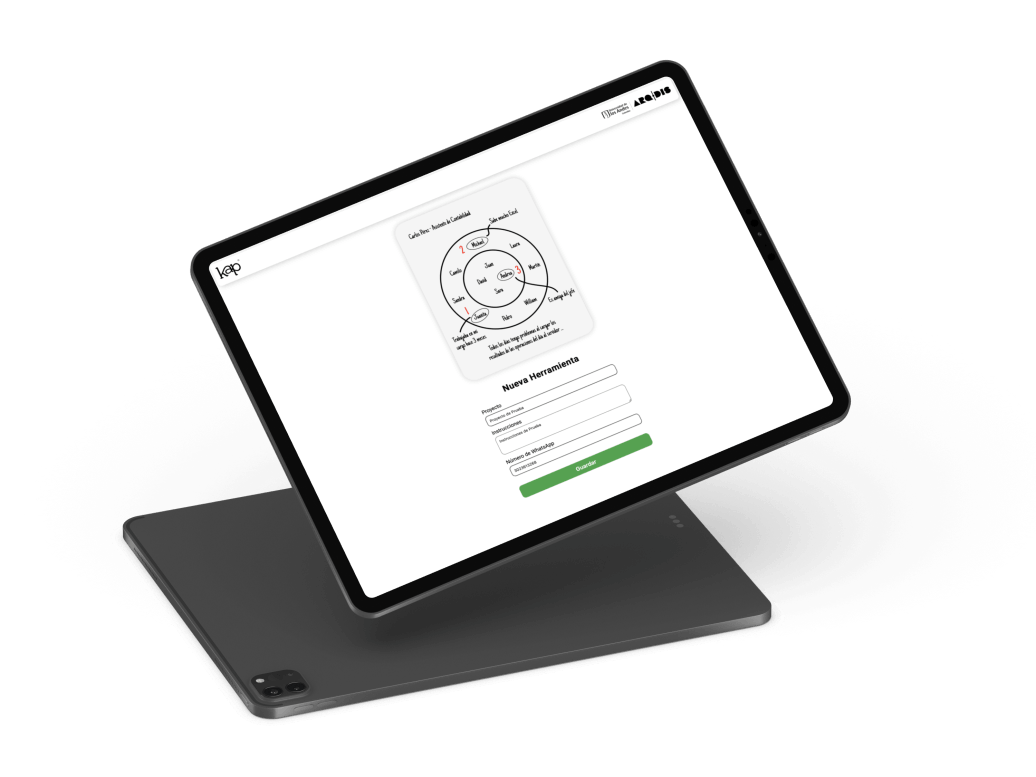
Formulario de Personalización
Del proceso de validación resalta la importancia de generar herramientas con textos diferenciados; esto con el objetivo de acotar las respuestas de los usuarios. El formulario de personalización permite al consultor asignar un identificador, instrucciones personalizadas y especificar la entrega de la herramienta.
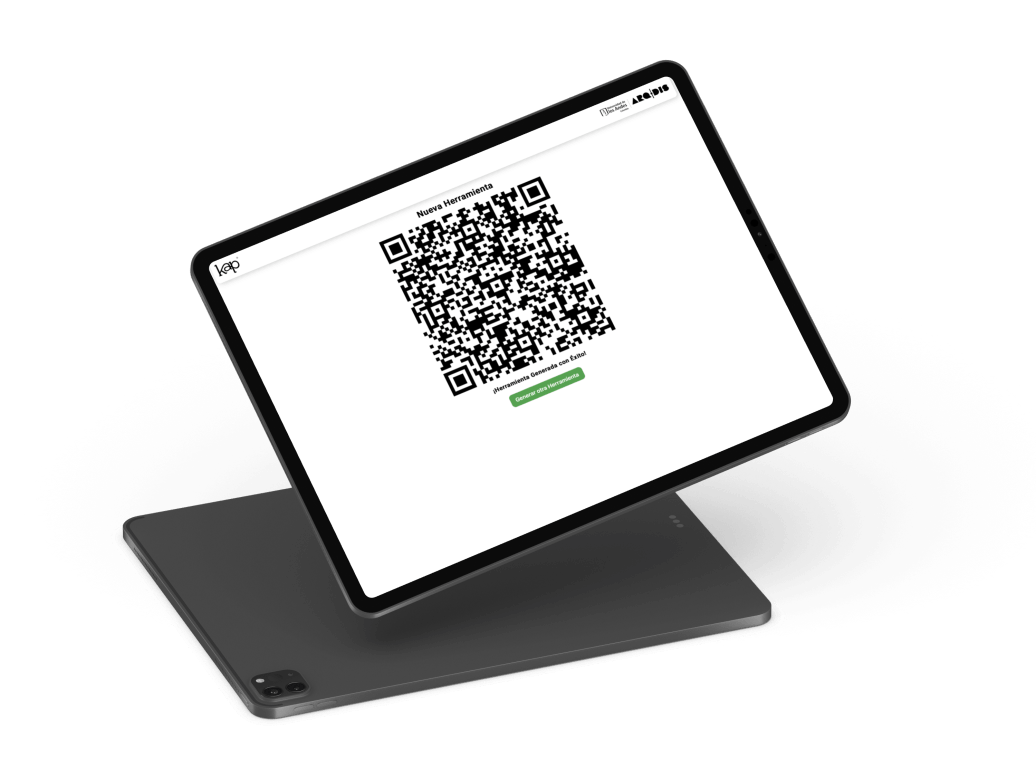
Código QR Personalizado
Una vez guardados los detalles del formulario de personalización, se genera un código QR con un ID único para la evaluación solicitada.
Ahora se incentiva al consultor a compartir el código QR con los colaboradores necesarios para lograr un análisis representativo.
Es importante destacar que en lugar de compartir una URL, que puede llevar al colaborador a ingresar a la plataforma desde su computador, se genera un QR, para incentivar el uso del teléfono inteligente, pues más adelante será necesario.
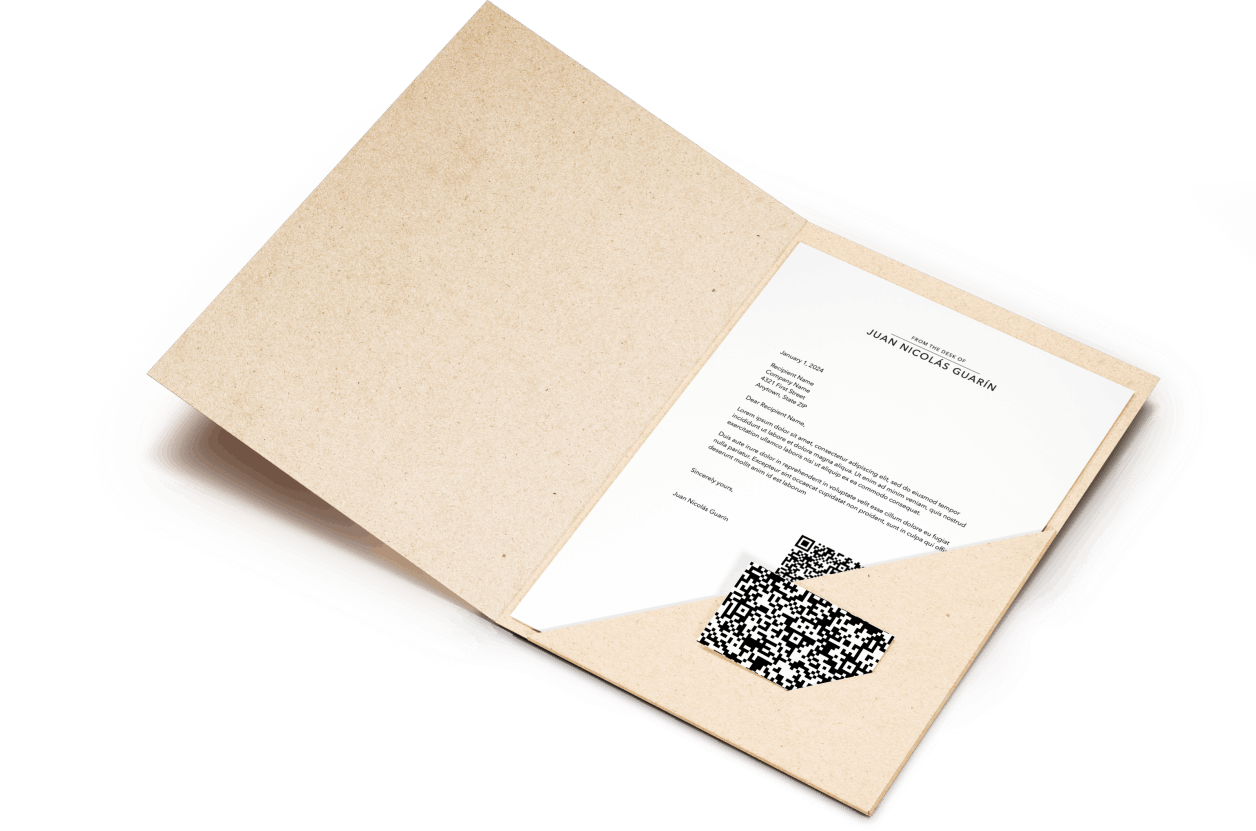
Carta de Invitación
Se incentiva al equipo de consultoría a entregar una carta a los colaboradores seleccionados para el estudio, incluyendo el código QR de acceso a la plataforma y una breve socialización del propósito del ejercicio y la consultoría en general.
Se recomienda hacer énfasis en la comunicación acerca de la importancia de la objetividad al responder; así como recordar que su organización no tendrá acceso al documento diligenciado.
Se sugiere hacer entrega de la comunicación en físico, buscando aumentar el índice de respuesta en relación con un email.
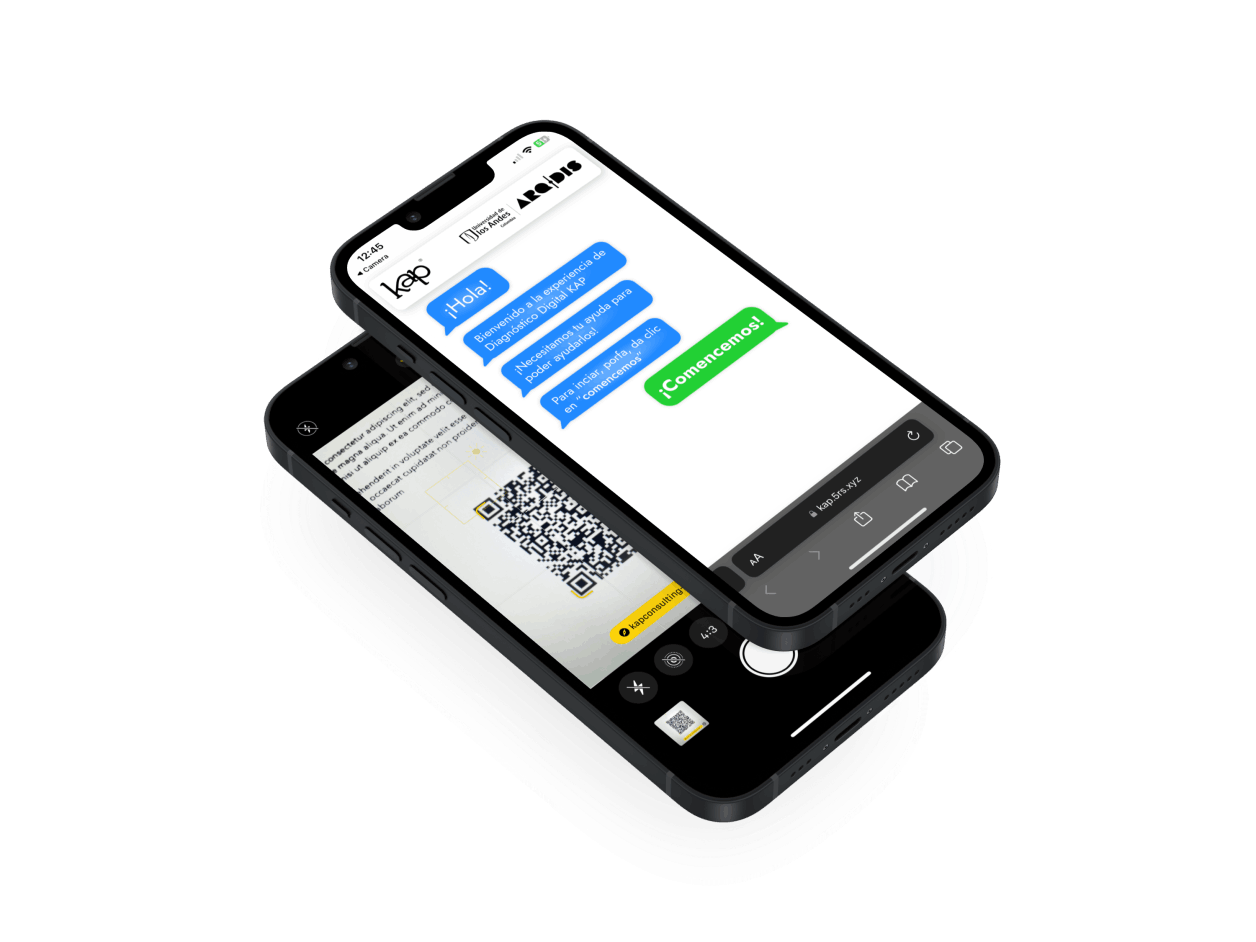
Proceso de Ingreso a la Plataforma (Colaborador)
El Colaborador utiliza la cámara de su celular para ingresar a la plataforma de Diagnóstico KAP, donde es recibido por instrucciones claras e intuitivas.
Se fundamenta la experiencia en una plataforma WEB poco demandante. No se requiere instalar o descargar nada, únicamente visitar un sitio web que carga en segundos.
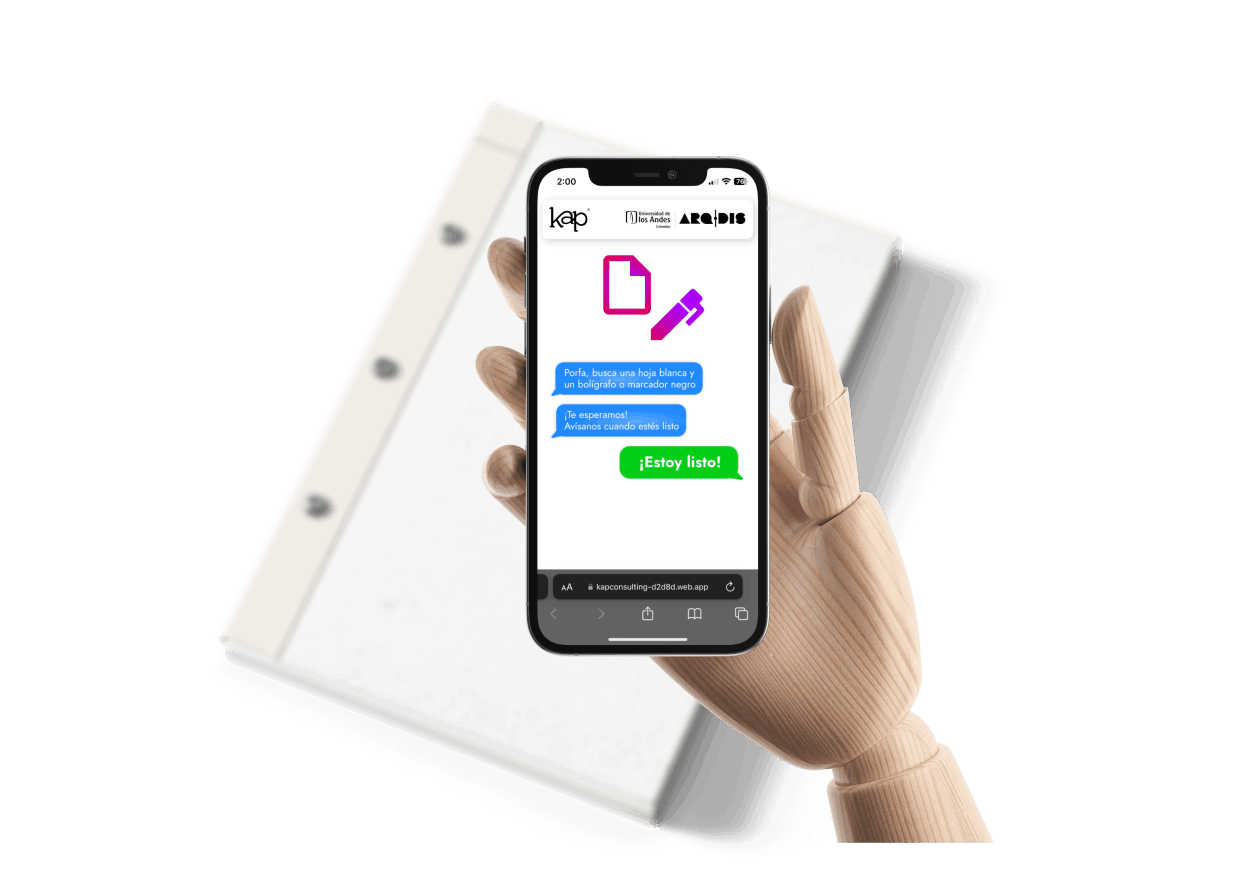
Buscar Papel y Lápiz
Se invita al colaborador a buscar Papel y Lápiz para desarrollar el ejercicio, así mismo se da la instrucción de buscar un espacio en silencio, preferiblemente con una mesa.
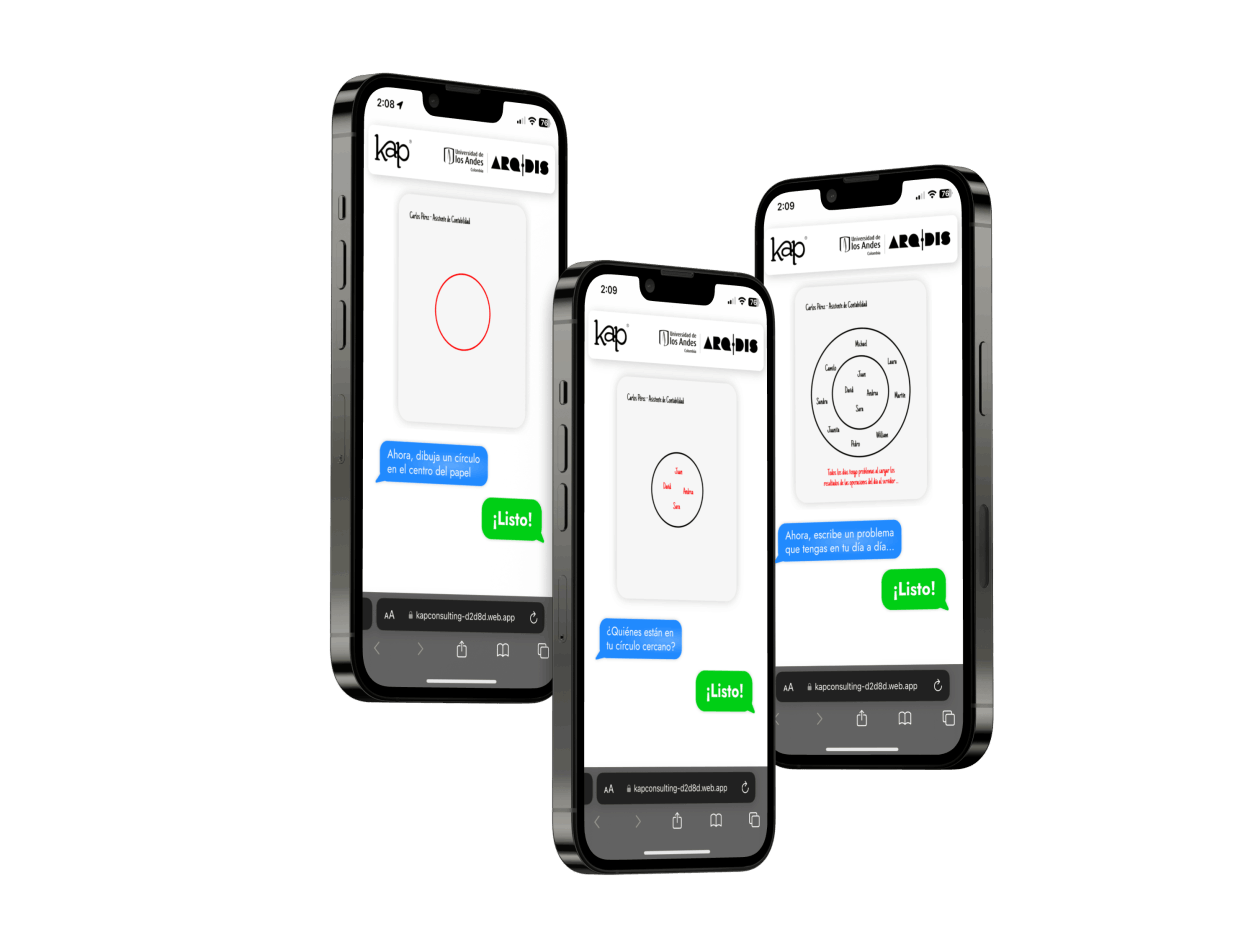
Instrucciones Secuenciales
Las instrucciones en pantalla guían al colaborador a dibujar, responder y diligenciar la herramienta propuesta por el consultor.
Las instrucciones son cortas, claras y se espera que sean fácilmente comprensibles y ejecutables por los colaboradores. El proceso de respuesta no debería tomar más de 7 minutos.
Más adelante se encuentra la totalidad de la secuencia de pantallas de instrucción por herramienta.
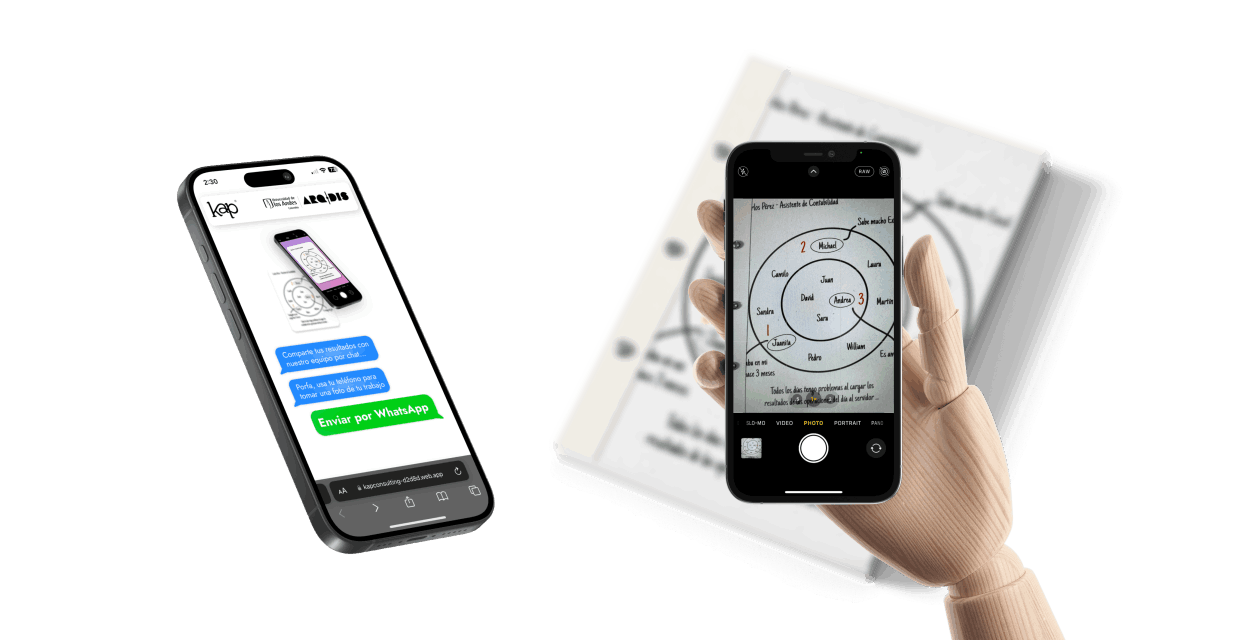
Compartir Resultados con KAP
Al completar el ejercicio, el colaborador recibe instrucciones para abrir WhatsApp mediante un enlace mágico. Este link se encuentra configurado para remitir automáticamente al chat con el consultor. Una vez dentro de WhatsApp el colaborador utiliza la cámara de su teléfono para tomar una imagen de su herramienta y procede a compartirla con el consultor.

AI Website Creator